SaaS のホームページで CTR 改善を考えるとき、ファーストビューまでは比較的見直しやすいです。難しいのは、その下に続くセクションで「無料登録へ進む人」「使い方を確認したい人」「人に相談したい人」をどう分けるかです。
この記事では、タイトルや Search Console の診断ではなく、ホームページのファーストビュー以降に置く内部リンク設計に絞ります。対象は、ナビゲーション、本文中のアンカーテキスト、セクション CTA、フッター、そして /register、help、/contact の役割分担です。
まず結論: ホームページのリンクは「登録」「理解」「相談」を混ぜない
- 主 CTA は
/registerに寄せ、登録後の最初の作業まで文言に含める - help へのリンクは「操作や設定を確認したい人」の不安を受ける場所に置く
/contactは導入、請求、セキュリティ、契約など人が対応すべき相談に限定する- ナビゲーションは常設の案内板、本文リンクは文脈ごとの分岐、フッターは網羅的な保険として使う
- アンカーテキストは「詳しく見る」ではなく、リンク先で何を判断できるかを書く
ホームページの内部リンクは、リンク数を増やすための作業ではありません。検索や広告から来た読者が、今の関心に合う次のページを選べるようにする設計です。
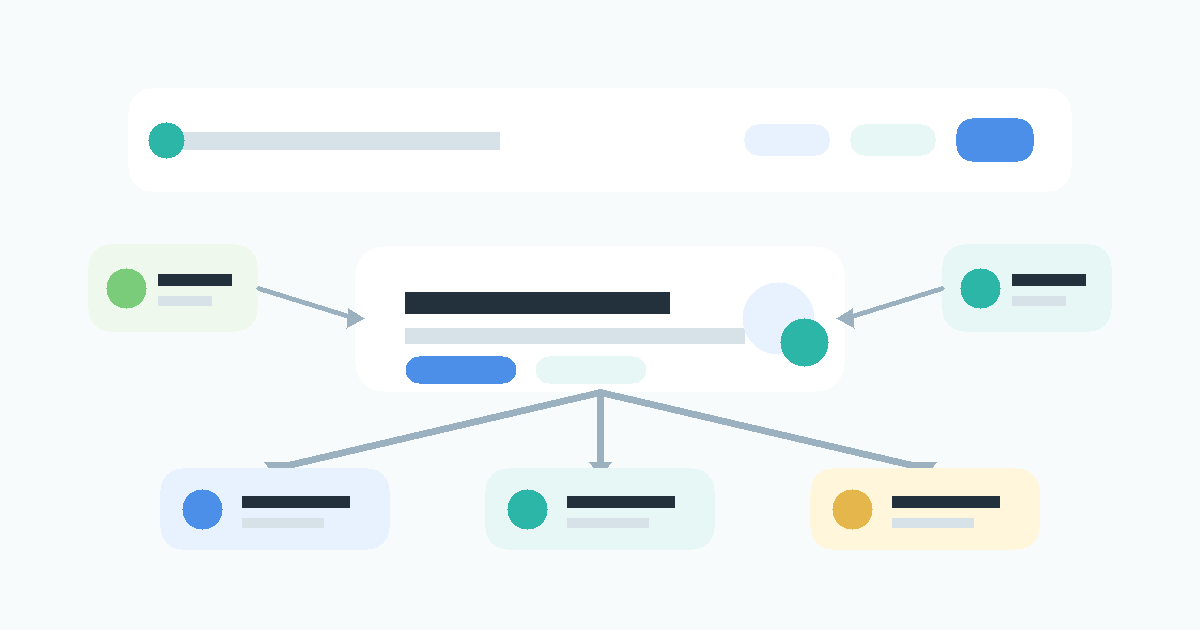
ホームページ下部では3つの大きな導線に分かれる
ファーストビューを読んだあと、読者は同じ状態ではありません。大きくは、すぐ試したい人、まだ理解を深めたい人、社内確認や相談が必要な人に分かれます。その中に、情報源を決めたい人や比較を続けたい人が含まれます。
| 読者の状態 | 次に知りたいこと | 送る先 | ホーム上の役割 |
|---|---|---|---|
| すぐ試したい | 登録後に何を始めるか | /register |
主導線 |
| 使い方を確認したい | 画面、設定、初回ジョブの作り方 | help | 補助導線 |
| 情報源を決めたい | 監視対象や指示文の作り方 | help と実務ブログ | 判断材料 |
| 社内確認が必要 | 導入、請求、契約、セキュリティ | /contact |
人対応の窓口 |
| まだ比較中 | ユースケース、運用例、他社との違い | blog | 検討継続 |
この分岐を作らずに、すべてを「無料登録」へ押すと、使い方を確認したい読者は戻りやすくなります。逆に、すべてを「問い合わせ」へ送ると、self-serve で試せる読者にとって重い導線になります。
ナビゲーションは少数の役割だけを持たせる
グローバルナビゲーションは、ホームページのどこを読んでいても使える案内板です。ここに細かい記事やキャンペーンを詰め込むと、主導線がぼやけます。
| ナビ項目 | 役割 | 避けたいこと |
|---|---|---|
| Product または Features | 何ができるかを確認する | 抽象的な機能名だけを並べる |
| Use cases または Blog | 実務でどう使うかを見る | すべての記事へ広く送る |
| Help | 操作や設定を確認する | サポート窓口の代わりに見せる |
| Contact | 人が対応すべき相談を受ける | 一般的な不安を全部受ける |
| Sign up free | 試す意思がある人を受ける | 他の CTA と同じ強さにする |
Stratum Flow のような定期リサーチ SaaS なら、ナビ上の help は ダッシュボードの機能と基本設定、効果的なリサーチ指示の書き方、Seed URL の使い方と活用例 へつながる入口です。問い合わせと同じ役割にはしません。
本文リンクは「その段落の次の疑問」に置く
ファーストビューの下では、各セクションが読者の疑問を1つずつ受けます。内部リンクはセクション末にまとめるより、疑問が生まれた直後に置くほうが自然です。
| ホームのセクション | 読者が次に持ちやすい疑問 | 置きたいリンク |
|---|---|---|
| 主要ユースケース | 競合調査をどう定期運用するか | 競合調査を自動化する5つの方法 |
| 初回ジョブの説明 | 登録後に何から始めるか | 無料登録後の初回ジョブ作成を迷わせないオンボーディング設計ガイド |
| 指示文の説明 | どんな依頼文を書けばよいか | 効果的なリサーチ指示の書き方 |
| 情報源の説明 | どのページを監視対象にするか | Seed URL の使い方と活用例 |
| 法人利用の説明 | 請求やセキュリティを相談できるか | /contact |
ここでの基準は「ホームページに説明を足すべきか、別ページに任せるべきか」です。操作手順は help、運用例は blog、人が判断する相談は contact に送ると、ホームページ自体は読みやすく保てます。
アンカーテキストはリンク先の判断内容を書く
内部リンクのクリック率は、リンク先の価値が読者に見えているかで変わります。「詳しくはこちら」「詳細を見る」だけでは、リンク先で何が解決するのか分かりません。
| 弱いアンカーテキスト | 使いやすいアンカーテキスト | 送る先 |
|---|---|---|
| 詳しく見る | ダッシュボードの基本画面と初期設定を見る | /ja/help/getting-started |
| 使い方はこちら | リサーチ指示の書き方を確認する | /ja/help/research-instructions |
| 関連記事 | 無料登録後の初回ジョブ作成の流れを見る | /ja/blog/first-job-onboarding-guide-2026 |
| お問い合わせ | 請求、契約、セキュリティの相談をする | /contact |
| 今すぐ開始 | 無料登録して最初の定期リサーチジョブを作る | /register |
アンカーテキストは、SEO のためだけに書くものではありません。読み手が次のページに移動する理由を、リンクの時点で判断できるようにするためのものです。
CTAは場所ごとに役割を変える
ホームページ内の CTA は、すべて同じ文言にしないほうが扱いやすいです。行き先は /register にそろえても、読者が見ているセクションによって、登録理由は変わります。
| 配置場所 | CTAの役割 | 文言例 | 送る先 |
|---|---|---|---|
| ファーストビュー直下 | 主導線を見せる | 無料登録して最初のジョブを作成する | /register |
| ユースケース後 | 用途を試す行動へ変える | 競合調査テーマでジョブを作る | /register |
| helpリンク付近 | 不安解消を挟む | 使い方を確認してから登録する | help と /register |
| セキュリティや請求説明後 | 人対応へ分ける | 請求・契約・セキュリティを相談する | /contact |
| ページ下部 | 最後の主導線を回収する | 無料登録して定期リサーチを始める | /register |
CTA の数を増やすことより、役割を混ぜないことが大事です。無料登録は self-serve の開始、help は不安解消、contact は人が必要な相談。この3つが同じ強さで並ぶと、読者は選びにくくなります。
フッターは迷った人の再探索に使う
フッターは、ページ上部で拾えなかった読者のための再探索エリアです。主導線を作る場所ではなく、目的別に探し直せる場所として使います。
| フッター分類 | 入れたいリンク | 役割 |
|---|---|---|
| Product | 機能、ユースケース、API | 製品理解を続ける |
| Resources | blog、help、テンプレート | 学習と比較を続ける |
| Start | 無料登録、getting started | 試す準備をする |
| Company | contact、security、legal | 法人確認や相談へ進む |
フッターにリンクを入れるだけでは、ホームページの導線は改善しません。本文中で文脈に合わせて分岐し、フッターでは取りこぼした読者が目的別に戻れるようにします。
実装前のリンク配置チェックリスト
- ファーストビュー直下の主 CTA は
/registerに絞る - 最初の CTA 近くに、登録後の最初の作業を1文で添える
- 操作説明が必要な箇所だけ help へ送る
- 実務例が必要な箇所は blog へ送る
- 請求、契約、セキュリティ、導入相談だけ
/contactへ送る - ナビゲーションでは常設項目だけを残す
- フッターは目的別に分類し、本文リンクの代わりにしない
- すべてのアンカーテキストを「リンク先で判断できる内容」に書き換える
このチェックで見るのは、リンクの多さではありません。ホームページを読んだ人が、次に進む理由を場所ごとに判断できるかです。
失敗しやすいポイント
1. helpとcontactを同じ不安解消先にする
使い方や初期設定の不安は help が受けるほうが自然です。導入、請求、契約、セキュリティのように人の確認が必要なものだけを contact に残すと、問い合わせの意図がそろいやすくなります。
2. CTAをすべて「無料で試す」にする
同じ行き先でも、読者が見ている文脈は違います。ユースケース後なら「その用途で何を作るか」、設定説明後なら「何を確認してから登録するか」を書いたほうが、行動を想像しやすくなります。
3. フッターに入れたことで内部リンク設計を終えたつもりになる
フッターは補助です。本文中の文脈に合うリンクがなければ、読者はそこまでたどり着く前に判断を終えます。
4. ホームページだけで全部説明する
説明を足し続けると、ホームページは長くなります。操作は help、運用例は blog、人対応は contact に分けたほうが、ホームページの読みやすさを保ちやすいです。
こんなときに Stratum Flow を使いやすい
自社ホームページのリンク配置を直したあと、次に見たいのは競合の変化です。競合の SaaS でも、ナビゲーション、CTA、help への導線、contact の扱いは更新されることがあります。
Stratum Flow では、競合のホームページ、help、価格、contact ページを Seed URL として固定し、週次で導線変更を確認する運用を作れます。Seed URL の使い方と活用例 と 効果的なリサーチ指示の書き方 を組み合わせると、CTA 文言、ナビ項目、フッターリンクの変化を同じ観点で追いやすくなります。
まとめ
SaaS のホームページでは、ファーストビュー以降の内部リンクが登録、理解、相談を分ける役割を持ちます。主導線は /register、操作や設定の不安は help、人が対応すべき相談は /contact。この分担が見えると、読者は自分の状態に合う次のページを選びやすくなります。
ホームページのリンク設計は、リンク数ではなく役割です。ナビゲーション、本文リンク、CTA、フッターを同じ目的で使い回さず、場所ごとに受ける読者を決めてください。
次のアクション
まずは自社ホームページのファーストビュー以降を、/register、help、/contact、blog の4分類で棚卸ししてください。競合のホームページ導線も継続して見たい場合は、Stratum Flow で監視対象を固定して定期リサーチを始められます。